
在当今快节奏的工作与学习环境中,我们频繁地在桌面电脑、笔记本电脑、平板和手机之间切换。对于依赖高效翻译工具的用户而言,能否在不同设备间无缝接续翻译任务,直接影响到工作效率与体验的连贯性。Helloworld翻译作为一款功能强大的多平台翻译解决方案,其桌面端(包括电脑版)与移动端(iOS/Android App)的协同工作能力显得尤为重要。实现两者的数据同步,意味着您可以在办公室用电脑翻译长篇文档,在通勤路上用手机继续查看或修改;也意味着您的专业词汇收藏夹、自定义翻译设置在所有设备上保持一致,无需重复劳动。
本文将深入探讨Helloworld翻译实现桌面端与移动端同步的多种方法,从最简单的官方账户同步到利用第三方工具的进阶方案,并提供详细的操作步骤、最佳实践与常见问题解决方案,帮助您构建一个高效、连贯的跨设备翻译环境。

一、 为何必须关注Helloworld翻译的多端同步? #
在深入技术细节之前,我们首先需要理解实现同步所带来的核心价值。这不仅仅是技术操作,更是对现代工作流的根本性优化。
- 工作流的连续性:翻译工作,尤其是处理大型项目时,往往无法在单一设备或时间段内完成。同步功能确保您在任何设备上都能访问最新的翻译内容、进度和注释,打破时间与空间的限制。
- 数据资产的一致性:您辛苦积累的自定义术语库、高频词收藏夹、特定领域翻译偏好设置(如科技、文学、商务)是宝贵的个人化资产。同步确保这些资产在所有设备上即时可用,避免因设备不同而产生的翻译风格或术语不一致。
- 效率的指数级提升:想象一下,在电脑上发现一段精彩的译文或一个生僻的专业术语,您可以立刻收藏。随后,在手机端进行快速查询或移动办公时,这些信息触手可及。省去了重复搜索、记录、传输文件的时间。
- 安全与备份:将重要的翻译记录、收藏内容同步至云端,实际上是为您的数据增加了一份安全的异地备份。即使本地设备出现故障,您的重要语言资产也不会丢失。
对于正在寻找“helloworld翻译下载”或“helloworld翻译桌面端”的用户而言,了解其强大的同步能力,是评估其是否值得长期使用、能否融入自身数字生态系统的关键一环。
二、 核心同步方法一:官方账户云端同步(最推荐) #
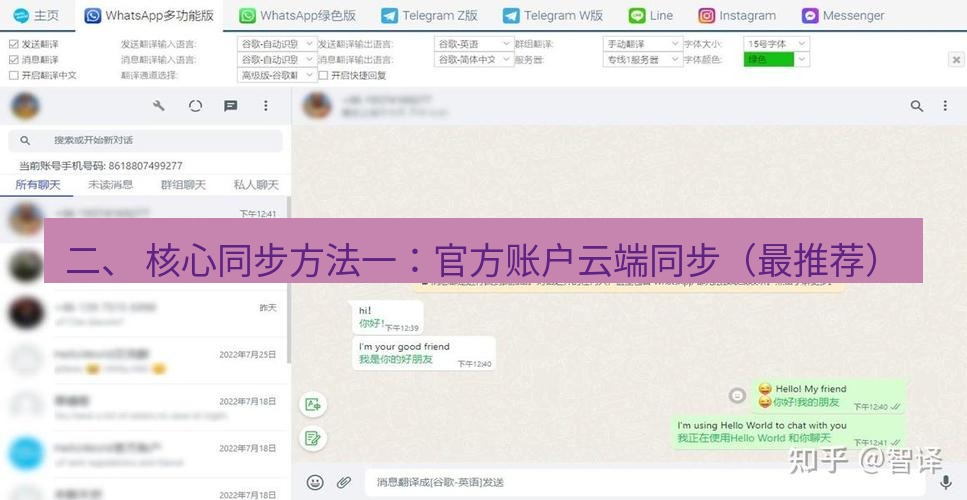
这是Helloworld翻译为提升用户体验内置的最直接、最稳定的同步方案。其原理是通过您的注册账户(通常是邮箱),将所有可同步的数据加密后存储在官方服务器上,并在您登录同一账户的所有设备间进行实时或定时的同步。
(一)可同步的数据类型 #
- 翻译历史记录:您在所有设备上进行过的文本、文档翻译记录。
- 收藏夹与星标词汇:在任意端添加的单词、短语或句子收藏。
- 自定义术语库(如果高级功能支持):您自行添加的专有名词、公司术语等对应翻译。
- 用户偏好设置:包括界面语言、主题(深色/浅色)、默认目标语言、是否显示音标等个性化配置。
- 离线语言包管理状态(部分支持):确保您在移动端下载的离线包,在桌面端无需重复下载。
(二)桌面端(Windows/macOS)设置同步步骤 #
- 确保安装正确版本:首先,请确保您已通过官方渠道安装了最新版的Helloworld翻译桌面端。如果您对安装步骤有疑问,可以参考我们详细的《Helloworld翻译桌面版详细安装教程》。
- 登录或注册账户:
- 打开Helloworld翻译桌面软件。
- 通常在软件界面右上角或设置(Settings)菜单中,找到“登录”或“账户”选项。
- 如果您已有账户(可能在移动端已注册),直接输入邮箱和密码登录。如果没有,点击“注册新账户”,按照指引完成注册(通常只需邮箱和设置密码)。
- 启用同步设置:
- 登录成功后,进入软件的“设置”或“偏好设置”菜单。
- 寻找名为“同步”、“云端同步”、“账户同步”或类似的分类。
- 您将看到一系列可同步的数据选项,如“同步翻译历史”、“同步收藏夹”、“同步设置”等。默认情况下,这些选项在登录后可能已全部开启。请逐一确认,确保所有您关心的项目都已勾选。
- 手动触发同步(可选):大多数情况下,同步是自动在后台进行的。但您可以在设置中找到“立即同步”或“手动同步”按钮,强制软件立即上传本地数据或从云端拉取最新数据。
(三)移动端(iOS/Android App)设置同步步骤 #
- 下载并安装官方App:从App Store或Google Play Store搜索“Helloworld翻译”下载。
- 登录同一账户:打开App,在“我的”或侧边栏找到登录入口,使用与桌面端完全相同的账户(邮箱和密码)进行登录。
- 检查同步开关:在移动App的设置页面中,同样找到同步相关选项,确保其处于开启状态。
(四)验证同步是否成功 #
完成两端设置后,可以进行一个简单的测试:
- 在桌面端,翻译一个生僻的短语(例如,“量子纠缠 superposition quantique”),并将其添加到收藏夹。
- 等待片刻(通常几秒到一分钟),或在桌面端点击“手动同步”。
- 打开手机上的Helloworld翻译App,查看“翻译历史”和“我的收藏”。您应该能看到刚刚在电脑上添加的记录和收藏。
优点:官方支持,安全稳定,设置简单,自动化程度高,无需用户额外维护。 注意事项:需注册账户,所有数据存储于服务商服务器,请确保使用强密码并了解服务的隐私条款。
三、 核心同步方法二:通过第三方云存储同步翻译文件与项目 #
对于从事专业翻译、需要处理大量翻译项目文件(如 .txt, .docx, .pdf, .xliff 等)的用户,官方同步可能主要覆盖软件内的数据。项目文件本身的跨设备同步,可以借助成熟的第三方云盘服务来实现,形成“官方同步软件数据 + 云盘同步工作文件”的双保险模式。
(一)适用场景 #
- 您使用Helloworld翻译的“文档翻译”功能处理整个文件。
- 您有自己管理的术语表文件(.txt或.csv格式)。
- 您需要在不同设备上编辑、校对同一份翻译后的文档。
(二)推荐工具与设置流程 #
这里以 Dropbox、Google Drive 或 国内如坚果云 为例,它们都提供桌面客户端和移动App,能实现指定文件夹的自动同步。
步骤清单:
- 选择并设置云盘:在您的电脑和手机上安装同一家云盘服务的客户端,并登录同一账户。
- 建立专用工作文件夹:在云盘的同步目录下(例如,您的Dropbox或Google Drive文件夹内),创建一个专门用于翻译工作的文件夹,例如命名为“Helloworld_Translation_Projects”。
- 配置Helloworld翻译桌面端:
- 进入Helloworld翻译桌面版的设置,找到“默认保存路径”或“文档翻译输出目录”。
- 将其修改为刚刚在云盘中创建的“Helloworld_Translation_Projects”文件夹下的某个子文件夹,如“/云盘路径/Helloworld_Translation_Projects/Output/”。
- 同样,如果您有本地术语表文件,也将其放入云盘文件夹内,并在Helloworld软件中指向该文件。
- 移动端访问:当您在桌面端完成一份文档的翻译并保存后,该文件会自动同步到云端。在手机上,您可以通过云盘App直接访问、查看甚至分享这个翻译好的文件。某些云盘App还支持与其他文本编辑应用联动。
- 工作流示例:
- 步骤A(桌面端):在电脑上用Helloworld翻译打开云盘文件夹里的“项目草案.docx”,翻译后保存为“项目草案_translated.docx”到同一云盘文件夹。
- 步骤B(自动):云盘客户端在后台将新文件同步至云端。
- 步骤C(移动端):您在户外,用手机云盘App打开“项目草案_translated.docx”进行快速审阅,或使用手机上的办公软件进行轻度修改。修改保存后,文件又会被同步回云端。
- 步骤D(桌面端):回到办公室,电脑上的云盘文件夹里已经是包含手机端修改的最新版文件了。
优点:灵活控制文件流,适用于任何格式的工作文件,不限于特定软件,是通用性极强的解决方案。 注意事项:需要管理好文件版本,避免冲突;涉及机密文件时需注意云盘服务的安全性。
四、 进阶技巧:利用公共API与脚本实现自定义同步(技术向) #

对于开发者和技术爱好者,Helloworld翻译可能提供的公共API(应用程序接口)打开了自定义集成的大门。您可以编写简单的脚本,实现更精细化的数据同步与管理。
重要前提:此方法需要Helloworld翻译官方提供开放的API接口。请务必查阅其官方开发者文档,确认相关接口的可用性、调用限制和认证方式(通常需要API Key)。
(一)潜在同步思路 #
- 同步特定分类的收藏夹:编写一个脚本,定时调用“获取收藏夹列表”API,将新增的收藏条目同步到您自己的数据库或笔记软件(如Notion、Obsidian)中,实现翻译记忆与知识管理的融合。
- 备份翻译历史到本地:定期通过API将您的全部翻译历史记录以JSON或CSV格式导出,并保存到本地硬盘或私有云,作为一份完全由自己掌控的纯文本备份。
- 跨平台剪贴板同步的增强:结合像Pushbullet、KDE Connect或开源的Syncthing这类工具,它们可以同步系统剪贴板。您可以设置一个规则:当检测到剪贴板内容为外文文本时,自动调用Helloworld翻译的API进行翻译,并将结果暂存或发往另一设备。这实现了比软件内同步更底层的“即复制即翻译即同步”体验。
(二)一个简单的概念性代码示例(Python伪代码) #
请注意,以下仅为逻辑演示,实际参数和API端点需以官方文档为准。
import requests
import json
import time

# 假设的API配置
API_KEY = "your_helloworld_api_key_here"
API_URL = "https://api.helloworld.com/v1" # 假设的端点
SYNC_INTERVAL = 300 # 同步间隔,单位秒

def get_favorites_from_cloud():
    """从Helloworld云端获取收藏列表"""
    headers = {"Authorization": f"Bearer {API_KEY}"}
    response = requests.get(f"{API_URL}/favorites", headers=headers)
    if response.status_code == 200:
        return response.json() # 返回收藏数据
    else:
        print("Failed to fetch favorites.")
        return None

def save_to_local_backup(favorites_data):
    """将收藏数据保存到本地文件"""
    with open(f"helloworld_favorites_backup_{int(time.time())}.json", 'w', encoding='utf-8') as f:
        json.dump(favorites_data, f, ensure_ascii=False, indent=2)
    print("Backup saved successfully.")

# 主循环(示例,实际可能作为定时任务运行)
while True:
    fav_data = get_favorites_from_cloud()
    if fav_data:
        save_to_local_backup(fav_data)
    time.sleep(SYNC_INTERVAL)
优点:高度自定义,可与其他工具链集成,满足特定、复杂的需求。 注意事项:需要编程知识,依赖官方API的稳定性和权限,不当使用可能导致账户受限。
五、 同步过程中的常见问题与故障排除 #
即使按照指南操作,同步过程也可能遇到问题。以下是常见障碍及其解决方案。
-
问题:桌面端和移动端登录了同一账户,但数据不同步。
- 检查网络连接:确保两台设备都连接到了互联网。
- 检查同步开关:分别进入桌面端和移动端的设置,确认同步功能已明确开启。
- 手动触发同步:在两端都尝试点击“手动同步”或“立即同步”按钮。
- 重启软件:完全退出Helloworld翻译应用,然后重新启动。
- 检查账户状态:确认账户没有异常(如被锁定)。
-
问题:同步速度慢,或历史记录不全。
- 耐心等待:首次同步大量历史数据可能需要较长时间。
- 分时段尝试:避开网络高峰时段。
- 清理过多历史(谨慎操作):如果翻译历史记录过于庞大(数万条),可能影响性能。考虑在设置中清理部分早期的、不重要的历史记录。关于如何高效管理翻译数据,您可以阅读《Helloworld翻译电脑版的多文件翻译技巧》获取灵感。
-
问题:使用第三方云盘同步文件时,出现文件冲突或版本混乱。
- 建立清晰的文件命名规则:例如,使用“文件名_日期_版本号”的格式。
- 利用云盘版本历史:大多数云盘服务都保留文件的历史版本,冲突时可以回退。
- 避免同时在多设备编辑同一文件:尽量采用“签出-编辑-保存-同步”的线性工作流。
-
问题:移动端App收不到桌面端收藏的更新。
- 确认收藏功能本身正常:在桌面端尝试收藏新内容,看是否成功。
- 检查移动端App权限:确保移动端App有后台数据刷新的权限(在手机系统设置中)。
- 重新登录账户:有时,在两端都退出账户,然后重新登录,可以刷新令牌并解决同步僵局。
六、 最佳实践与安全建议 #
- 主次分明:将官方账户同步作为核心和基础,用于同步软件内关键数据。将第三方云盘同步作为补充,用于管理项目文件。
- 定期验证:每隔一段时间,主动检查一下两端的数据一致性,确保同步机制工作正常。
- 注意隐私:同步意味着数据上传到服务器。请勿同步包含高度敏感、机密或个人身份信息(PII)的翻译内容。了解并信赖Helloworld翻译的隐私政策。
- 密码安全:用于同步的账户密码应足够强壮且独一无二,避免与其他网站密码相同。
- 利用离线功能:在移动端,针对常用语言下载离线包。这样即使在网络不佳无法实时同步时,也能保证基础的翻译能力,待网络恢复后数据会自动同步。关于离线使用的详细内容,可参阅《Helloworld翻译桌面软件如何实现离线翻译》。
常见问题解答 (FAQ) #
Q1: Helloworld翻译的免费版账户是否支持完整的同步功能? A1: 通常情况下,免费版账户会支持基础同步功能,如收藏夹和近期历史记录的同步,但可能会有数量限制(如仅同步最近500条历史)或设备数量限制(如仅限2台设备)。完整无限制的同步通常是高级版或专业版的功能。建议查看Helloworld翻译官方的定价页面或账户设置内的说明以获取准确信息。
Q2: 如果我更换了手机或电脑,如何将Helloworld翻译的所有数据迁移到新设备? A2: 这是同步功能最大的优势所在。只需在新设备上下载Helloworld翻译应用(桌面端或移动端),然后用您的旧账户登录,并确保开启所有同步选项。连接网络后,您的数据(收藏、设置、历史记录等)就会自动从云端恢复到新设备上。这比任何手动备份和传输都要方便和可靠。
Q3: 同步会不会消耗很多移动数据流量? A3: 同步过程主要传输的是文本数据(收藏的单词、翻译记录、设置参数),数据量非常小,通常以KB计,对流量影响微乎其微。但是,如果您在移动端通过App翻译大型文档(如数MB的PDF)并保存到云端,或者在没有Wi-Fi的情况下通过云盘App下载大型翻译成果文件,则会消耗相应流量。建议在移动网络下,将App设置为仅在Wi-Fi环境下同步大文件或下载离线语言包。
Q4: 我的工作电脑不能连接外网,如何实现与个人手机的数据同步? A4: 在内网隔离环境下,官方云端同步和第三方公共云盘均无法使用。您可以考虑以下方案:
- 使用内部私有云:如果公司提供内部文件共享服务器(如NAS、SharePoint),可以参照本文“第三方云存储同步”部分,将工作文件夹指向该内部共享目录。
- 手动导出/导入:定期在可联网的电脑上登录账户同步数据,然后通过Helloworld翻译可能提供的“数据导出”功能,将收藏夹等导出为文件,再通过内部安全渠道(如内部邮件、U盘)传输到工作电脑上导入。这是一种半手动同步方式。
- 本地网络同步工具:在同一个局域网内,可以使用像Feem或LocalSend这样的工具,在电脑和手机之间直接无线传输文件。
Q5: 同步设置后,桌面端的界面布局或主题没有同步到手机端? A5: 这是正常现象。同步功能主要关注于核心数据资产(翻译内容、收藏、术语)和功能设置(默认语言、发音设置等)。而界面布局、窗口大小、主题颜色(除非是深色/浅色模式这种全局设置)等与具体设备屏幕尺寸、操作系统强相关的个性化UI配置,通常不会被同步。每个设备都需要根据其使用环境进行独立调整,以获得最佳视觉和操作体验。如果您想深入了解桌面端的界面自定义,可以参考《Helloworld翻译PC软件界面自定义设置》。
结语 #
实现Helloworld翻译桌面端与移动端的无缝同步,绝非一个简单的功能开关,而是构建现代化、弹性化数字工作流的关键一步。它让翻译工具从单点使用的“器物”,升级为伴随您跨越不同场景、持续提供服务的“智能助手”。通过本文详细介绍的官方账户同步、第三方云盘协作乃至API自定义集成,您可以根据自身的技术水平和具体需求,选择最适合的方案组合。
记住,同步的终极目的,是让技术服务于人,消除设备间的隔阂,让您的注意力完全聚焦于翻译创作和语言学习本身。现在,就打开您的Helloworld翻译,检查并配置好同步设置,开始享受这份跨设备流畅协作带来的高效与便捷吧。如果您在设置过程中遇到任何困难,或想探索Helloworld翻译更多提升效率的奥秘,本站还有大量深度指南可供您参考,例如《提升效率:Helloworld翻译桌面软件的高级功能》和《Helloworld翻译桌面版快捷键使用大全》,它们将帮助您将这款工具的性能发挥到极致。
本文由 HelloPWorld 翻译站整理发布,欢迎访问 helloworld翻译下载查看更多安装、版本与使用内容。