
在当今全球化的数字工作环境中,效率是核心竞争力。对于需要频繁处理多语言信息的研究人员、内容创作者、软件开发者和商务人士而言,传统的翻译流程——在源文本处复制、切换到翻译软件窗口粘贴、等待翻译结果、再手动复制翻译结果并粘贴到目标位置——无疑是一个繁琐且打断思维连续性的耗时操作。每一次上下文切换都意味着注意力分散和工作流的中断。
Helloworld翻译桌面端作为一款功能强大的专业工具,其真正的潜力远不止于提供准确的翻译。其高度可定制的快捷键系统与强大的自动化能力,为用户构建个性化、流水线式的高效工作流提供了可能。本文将深入探讨如何深度挖掘Helloworld翻译PC版的这一潜能,通过精心设计自定义快捷键组合,将原本需要多个步骤的“复制-翻译-粘贴”流程压缩为一次击键的“一键操作”,从而实现翻译动作与您主要工作场景(如文档编辑、代码编写、网页浏览)的无缝融合。这不仅关乎节省几秒钟时间,更是对工作模式的一种根本性优化。
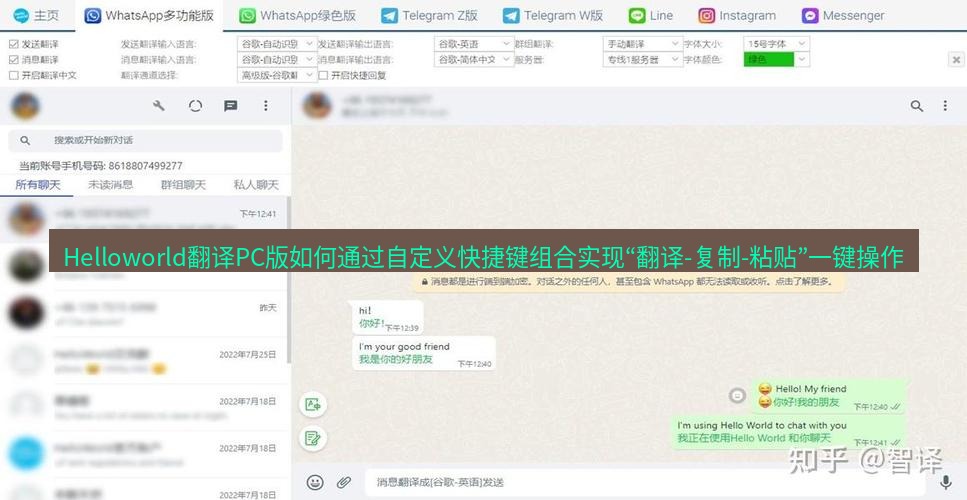
一、 核心原理:理解Helloworld翻译的自动化接口与系统集成 #
在着手设置之前,理解其背后的工作原理至关重要。这能帮助您更灵活地应对不同场景,并在出现问题时进行排查。
1.1 剪贴板监听与全局快捷键 Helloworld翻译桌面端的核心自动化功能之一是其对系统剪贴板的监听能力。当用户复制一段文本时,该文本可以被Helloworld翻译捕获并作为待翻译内容。结合“全局快捷键”(即在任何应用程序中都能生效的快捷键),用户无需激活Helloworld翻译窗口,即可触发翻译动作。这是实现“一键操作”的基石。
1.2 模拟键盘输入与自动化脚本 更高级的“一键粘贴”功能,通常需要借助模拟键盘操作(如Ctrl+V)。Helloworld翻译本身可能不直接提供“将结果自动粘贴到指定位置”的功能,因为这涉及对用户当前活动窗口的控制,可能存在安全与意图模糊的考量。因此,完整的“翻译-复制-粘贴”链条通常需要通过以下两种方式实现:
- 内置动作组合:Helloworld翻译允许将多个动作(如“翻译剪贴板内容”和“复制翻译结果”)绑定到同一个快捷键。
- 外部自动化工具辅助:配合AutoHotkey(Windows)、Keyboard Maestro(macOS)或系统内置的自动化功能,监听Helloworld翻译的输出(如将其复制到特定剪贴板或发送到特定窗口),并自动执行后续粘贴操作。
1.3 应用场景与效率收益分析
- 文档编写与润色:在撰写英文报告时,需要快速插入中文参考译文。
- 代码开发与阅读:快速翻译代码注释、API文档或错误信息。
- 学术研究与阅读:阅读外文文献时,快速将关键段落翻译并插入笔记。
- 商务沟通与邮件:快速起草或理解多语言邮件内容。
- 内容本地化:快速获取源文本的翻译初稿,用于后续精修。
效率提升并非线性。根据“任务切换损耗”理论,将多个子任务合并为一个自动化任务,所节省的认知负荷和注意力成本远高于单纯的时间加和。
二、 基础设置:在Helloworld翻译内配置核心快捷键 #
首先,我们需要在Helloworld翻译软件内部完成最关键的快捷键绑定,实现“复制即翻译”并“获取结果”。
2.1 启用并设置剪贴板翻译快捷键
- 打开Helloworld翻译PC版,进入“设置”或“偏好设置”。
- 找到“快捷键”或“热键”设置页面。
- 定位“翻译剪贴板内容”或类似选项(可能位于“全局快捷键”分类下)。
- 点击该选项的快捷键输入框,按下您想要设定的组合键。推荐使用不常用的组合,以避免与其他软件冲突,例如:
Ctrl+Alt+T或Win+Shift+T。 - 确保勾选“启用全局快捷键”或类似复选框。
设置后效果:在任何软件中选中文本并按 Ctrl+C 复制,然后按下您设置的快捷键(如 Ctrl+Alt+T),Helloworld翻译将自动弹出(或后台运行)并显示翻译结果。
2.2 设置“复制翻译结果”快捷键 为了完成链条的下一步,我们需要能快速获取翻译文本。
- 在同一快捷键设置页面,寻找“复制翻译结果”、“复制目标文本”或“复制译文”选项。
- 为其分配一个快捷键,例如:
Ctrl+Alt+C。这个快捷键通常需要在Helloworld翻译窗口激活时使用。 - 更优方案:部分版本的Helloworld翻译支持“组合动作”。请检查是否存在“翻译剪贴板并复制结果”这样的单一动作选项。如果存在,请直接为此动作分配一个全局快捷键(如
Ctrl+Alt+V),这将是我们实现“一键操作”的关键一步。
2.3 验证基础流程 此时,一个两键操作流程已经建立:
- 第一键(在任意窗口):
Ctrl+C(复制源文本)。 - 第二键(在任意窗口):
Ctrl+Alt+T(触发翻译),然后可能需要Ctrl+Alt+C(复制结果)。 如果找到了“翻译剪贴板并复制结果”的单一快捷键,则简化为: - 第一键:
Ctrl+C(复制源文本)。 - 第二键:
Ctrl+Alt+V(触发翻译并自动将结果复制到剪贴板)。
此时,翻译结果已经存在于您的系统剪贴板中,只需手动切换到目标窗口按 Ctrl+V 粘贴即可。我们已将步骤从4-5步减少到了3步。
三、 高级实现:构建真正的“一键操作”工作流 #
要实现从“复制”到“粘贴”的完全自动化,我们需要将“粘贴”动作也纳入快捷键链条。由于直接控制其他应用存在限制,这里提供两种主流方案。
3.1 方案一:利用Helloworld翻译的“自动粘贴”或“替换”功能(如支持) 部分翻译软件提供“翻译后替换原文本”的实验性功能。请仔细查阅Helloworld翻译的设置项:
- 寻找“翻译后自动粘贴”、“替换选定文本”或“直接输出”等高级选项。
- 如果存在,启用它,并为其指定一个极其强力的全局快捷键(如
Ctrl+Shift+Alt+T)。 - 工作流:在文档中选中文本 -> 按下该快捷键 -> 软件自动翻译并用译文替换选中的原文。
- 注意:此操作不可逆,建议先在测试文档中练习。有关更安全的编辑与协作流程,您可以参考我们的《Helloworld翻译电脑版“审校模式”使用教程:提升翻译质量的协作流程》。
3.2 方案二:使用外部自动化工具(以Windows AutoHotkey为例) 这是最强大、最灵活的方案。我们将创建一个脚本,监听您按下的“魔法键”,让它自动执行“复制->触发翻译->等待结果->复制结果->粘贴”的全过程。
- 安装AutoHotkey:从官网下载并安装。
- 创建脚本:新建一个文本文件,更名为
Helloworld_OneKey.ahk。 - 编辑脚本:用记事本打开,输入以下代码逻辑(此为概念示例,具体快捷键和窗口名需根据您的Helloworld翻译实际调整):
; 定义您的“魔法快捷键”,例如 F15 或 Ctrl+Shift+F1
#IfWinActive ; 此热键对所有窗口有效
^!+T:: ; 这是 Ctrl+Alt+Shift+T,请按需修改
{
    ; 1. 发送 Ctrl+C 复制当前选中的文本
    Send, ^c
    Sleep, 100 ; 等待100毫秒,确保复制完成

    ; 2. 激活 Helloworld 翻译窗口(假设其窗口标题包含“Helloworld翻译”)
    IfWinExist, ahk_exe Helloworld.exe ; 更精确地通过进程名查找
    {
        WinActivate
        WinWaitActive, ahk_exe Helloworld.exe
    }
    else
    {
        ; 如果软件没运行,可以在此处添加启动命令
        MsgBox, Helloworld翻译未运行!
        return
    }

    ; 3. 发送快捷键,触发“翻译剪贴板并复制结果”功能。
    ; 假设您在Helloworld中设置的该功能快捷键是 Ctrl+Alt+V
    Send, ^!v
    Sleep, 500 ; 等待翻译完成,时间可能需要根据网络和文本长度调整

    ; 4. 此时翻译结果应已在剪贴板。切换回原来的活动窗口。
    Send, !{Tab} ; 按Alt+Tab切换回之前的窗口(简单方式,更稳健的方式需记录窗口ID)

    ; 5. 发送 Ctrl+V 粘贴翻译结果
    Sleep, 100
    Send, ^v
}
return
- 调试与运行:双击运行此
.ahk文件。在任意编辑器选中文本,按下您设定的“魔法键”(如Ctrl+Alt+Shift+T),观察是否自动完成翻译粘贴。 - 关键调整:
Sleep的时长需要根据您的电脑速度和网络状况调整。- 更稳健的方案是使用
ClipWait命令等待剪贴板内容更新,或者通过Helloworld翻译的API接口直接获取译文,这需要更复杂的脚本。对于API的高级应用场景,可延伸阅读《Helloworld翻译桌面端API高级应用:构建自动化翻译任务队列》。 - 确保Helloworld翻译内的快捷键设置与脚本中发送的快捷键一致。
3.3 方案三:利用鼠标手势或宏工具 对于不喜欢记忆复杂键盘快捷键的用户,可以借助诸如MouseInc、Logitech Options(罗技鼠标)或Razer Synapse(雷蛇鼠标)等工具,将一系列键盘动作录制为一个鼠标侧键按钮或一个鼠标手势。操作原理与AutoHotkey脚本类似,但更图形化。
四、 优化与故障排除:确保稳定高效的体验 #

设置完成后,持续的优化能保证工作流顺畅。
4.1 快捷键冲突检测与解决
您设置的全局快捷键很可能与其它软件(如IDE、游戏、通讯工具)冲突。Helloworld翻译桌面版内置了冲突检测功能吗?请参考《Helloworld翻译桌面端快捷键冲突检测与自定义方案》一文进行系统性的排查和解决。优先选择使用功能键(F13-F24,如果键盘支持)或组合了 Win 键的序列。
4.2 延迟与稳定性优化
- 网络依赖:如果Helloworld翻译使用的是在线引擎,网络延迟会影响自动化脚本的等待时间(
Sleep值)。考虑在脚本中增加延迟,或使用离线翻译引擎。 - 错误处理:在AutoHotkey脚本中加入错误处理,例如翻译失败时给出提示,而不是无限等待。
- 剪贴板管理:自动化操作会频繁使用剪贴板,可能与剪贴板历史管理工具冲突。确保只有一个工具主动管理剪贴板。
4.3 场景化定制
- 特定应用专属快捷键:可以为浏览器、Word、VS Code等不同软件设置不同的触发快捷键或不同的后续动作(例如,在VS Code中粘贴为注释)。
- 多目标语言切换:如果需要频繁在中英、中日等语言对间切换,可以创建多个脚本或利用Helloworld翻译的“快速切换目标语言”快捷键,将其整合到您的自动化流程中。关于如何深度定制和优化翻译引擎本身,请参阅《如何在Helloworld翻译桌面端设置并优化专业领域翻译模型》。
五、 超越一键操作:与其它高效功能联动 #
“一键翻译粘贴”不是一个孤立的功能,它与Helloworld翻译的其他特性结合,能产生倍增效应。
5.1 与“划词翻译”互补 “划词翻译”是即时查看的利器,而“一键操作”是快速插入的工具。两者适用于不同场景:前者用于快速阅读和理解,后者用于文档创作和内容整合。
5.2 与“术语库”和“翻译记忆”结合 当您的自动化流程调用Helloworld翻译时,软件会自动应用您已配置的术语库和翻译记忆,确保一键插入的结果已经具备一致性和专业性。这极大提升了初稿质量。要系统学习如何构建这些知识库,请访问《提升翻译准确率:Helloworld翻译桌面端自定义术语库使用教程》。
5.3 融入“预翻译”工作流 对于大型重复性项目,可以先使用Helloworld翻译的“智能预翻译”功能处理整个文档,生成初稿。然后在审校过程中,对于需要修改或不确定的片段,使用“一键操作”快速调用翻译进行对比或替换,这比手动复制粘贴高效得多。
六、 安全与隐私考量 #
自动化操作涉及对剪贴板和键盘的深度访问,请务必注意:
- 来源可信:仅从官方渠道下载Helloworld翻译和AutoHotkey等自动化工具。
- 脚本安全:不要运行来源不明的AHK脚本。
- 敏感信息:避免在处理高度敏感文本时使用全局剪贴板监听,以防信息意外泄露。了解Helloworld翻译如何保护您的数据,请阅读《Helloworld翻译电脑版安全性解析:数据如何被保护》。
- 权限控制:确保自动化工具仅在您需要时运行。
常见问题解答 (FAQ) #
Q1: 我按照教程设置了,但按下快捷键后没有任何反应,怎么办? A1: 请按以下顺序排查:① 确认Helloworld翻译软件正在运行。② 检查设置中“全局快捷键”功能是否已启用。③ 确认您按下的快捷键与设置完全一致(包括Ctrl, Shift, Alt的组合)。④ 该快捷键是否与其他正在运行的软件(特别是全局快捷键较多的软件如微信、QQ、录屏工具)冲突。⑤ 如果使用自动化脚本,请检查脚本是否正常运行(系统托盘应有相关图标),并查看脚本的错误日志。
Q2: 自动粘贴功能有时会粘贴到错误的位置,如何避免?
A2: 这是自动化工具无法完全判断用户意图的固有风险。解决方案:① 在触发快捷键前,确保光标已精确放置在想要插入译文的位置。② 使用“替换模式”(如果支持)而非“插入模式”,即先精确选中需要被替换的源文本,再触发快捷键。③ 在自动化脚本中,在“粘贴”动作前增加一个更长的等待时间,或加入一个确认光标位置的步骤(如先发送一个{Right}键再粘贴)。
Q3: 这个“一键操作”对任何格式的文本都有效吗?比如网页上的富文本或PDF里的文字? A3: 效果取决于“复制”这一步能获取到什么文本。① 普通文本:在绝大多数情况下工作良好。② 网页富文本:复制时通常会携带HTML格式,但Helloworld翻译的剪贴板监听通常会提取纯文本进行翻译,最终粘贴的也是纯文本。③ PDF文档:如果PDF允许文本选择(非扫描件),则有效。如果是扫描图片型PDF,则需要先使用Helloworld翻译的OCR功能,这无法通过简单的复制操作完成。具体可参考《Helloworld翻译桌面端OCR图文识别翻译功能详解》。
结语 #
将Helloworld翻译PC版从一款被动的翻译工具,转变为主动融入您工作流的效率引擎,其核心在于对快捷键自定义与自动化理念的深入理解和实践。本文详细拆解的“翻译-复制-粘贴”一键操作,只是一个起点。一旦掌握了通过快捷键和脚本将重复动作产品化的方法,您就可以将这种思维扩展到Helloworld翻译的更多功能上,例如一键翻译并保存到历史记录、一键调用特定领域模型、或与您公司内部的本地化管理系统联动。
真正的效率提升,来自于将工具深度适配至个人独特的工作习惯和任务需求。我们鼓励您在掌握本文所述方法的基础上,继续探索Helloworld翻译桌面端的其他高级特性,如《Helloworld翻译桌面端“智能预翻译”与“译后编辑”高效工作流搭建指南》中所展示的,构建起一套属于您自己的、端到端的自动化翻译处理管道,从而在跨语言的信息处理中占据绝对的效率优势。
本文由 HelloPWorld 翻译站整理发布,欢迎访问 helloworld翻译下载查看更多安装、版本与使用内容。